
受け取りガイド
TrueSendメールの受け取り方
TrueSendメールの受け取りは、次の2つの手順で完了します。
メールサービスの自動チェック機能(ボット)が、安全性を確認するためにリンクを開くことがあります。TrueSendでは、メールアドレスを確認してから、ご自身でメッセージを開く操作をしていただきます。この2つの手順で、宛先の方が受け取ることを確認しやすくしています。
画面はサンプルです。赤い丸が、入力・クリックする場所です。ご自身の画面で操作してください。
-
メールアドレスを確認する
アクセスリンクを受け取る
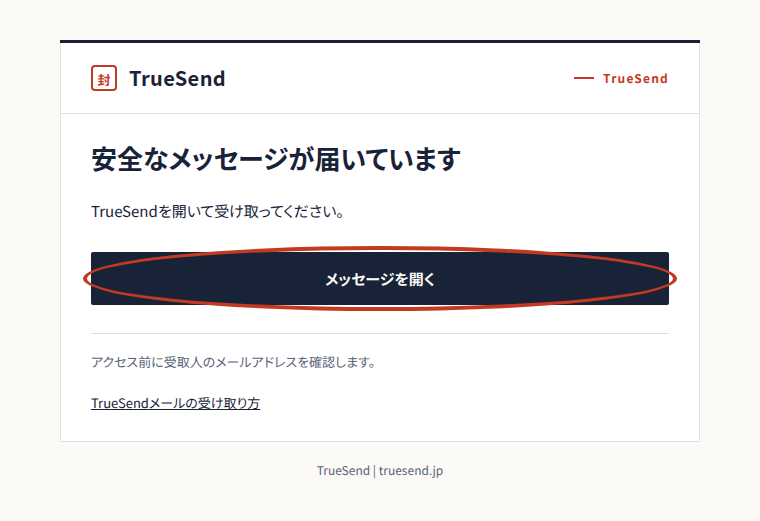
TrueSendから届いたお知らせメールを開き、「メッセージを開く」を押します。メッセージを受け取るための画面が開きます。
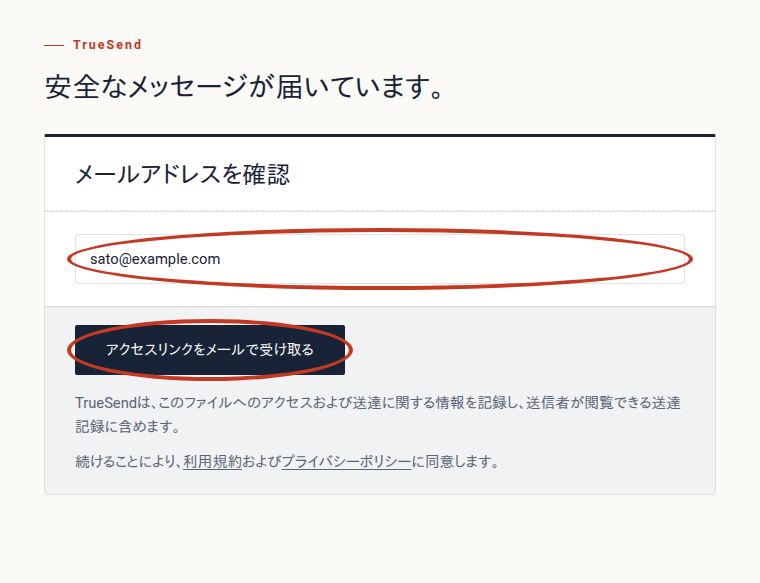
お知らせが届いたメールアドレスを入力します。「アクセスリンクをメールで受け取る」を押してください。パスワードを入力する必要はありません。
なぜ入力するの? メッセージを受け取る人が、そのメールアドレスを使えることを確認するためです。
新しく届いたメールで確認する
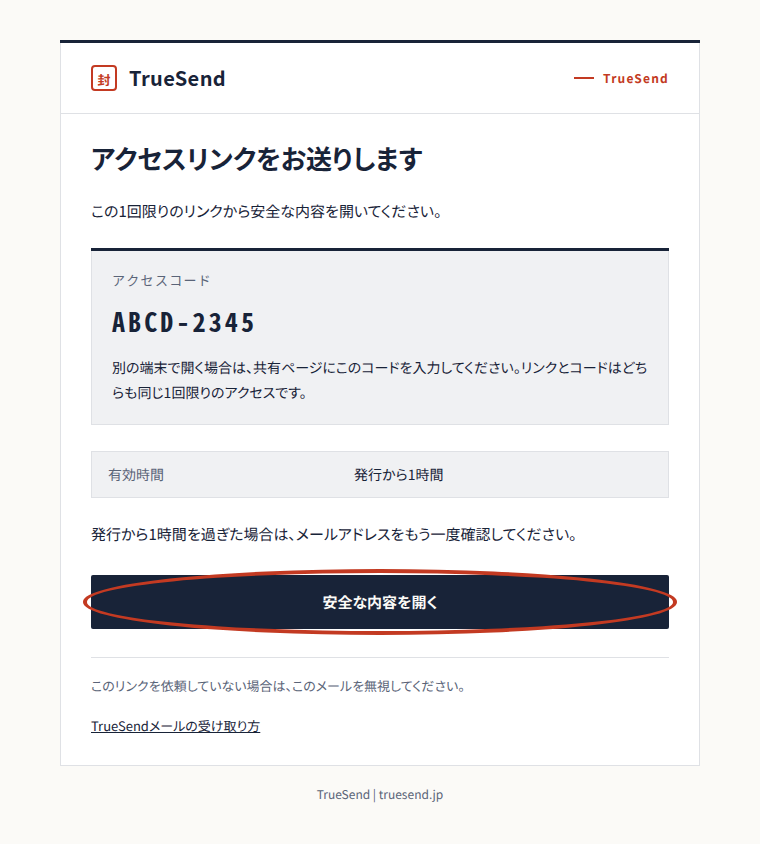
新しく届いたTrueSendメールを開き、「安全な内容を開く」を押します。この新しいメールのリンクで、メールアドレスを確認できます。
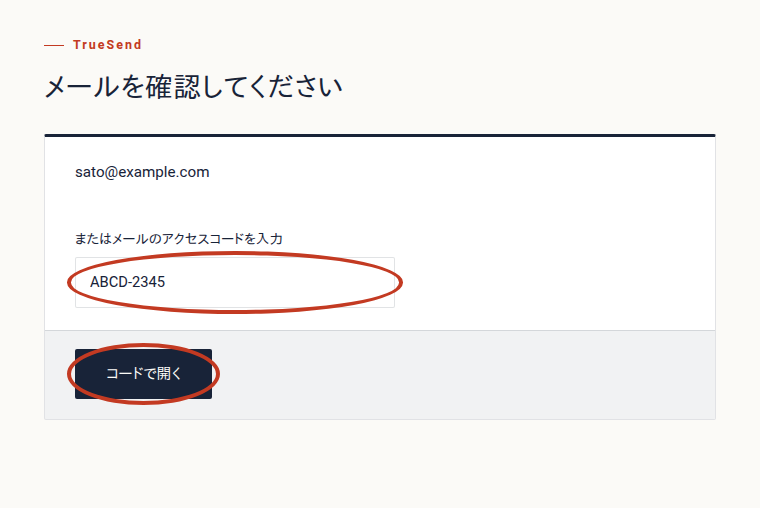
コードを入力して開くこともできます
メール内のアクセスコードをコピーし、先ほどの「メールを確認してください」画面に貼り付けます。「コードで開く」を押してください。リンクとコードは、どちらか一方を使えば大丈夫です。
-
メッセージを読む
メッセージを開く
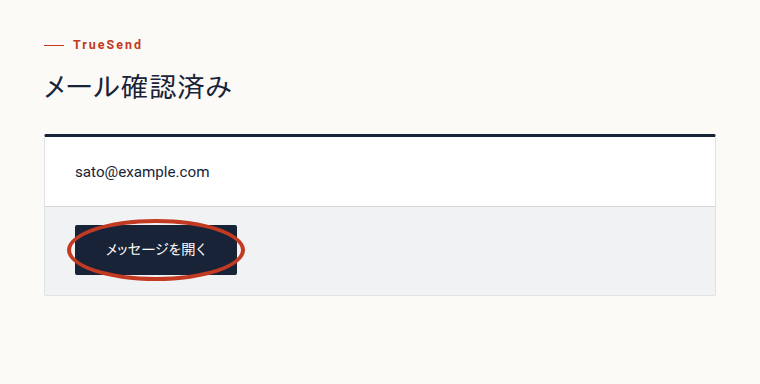
「メール確認済み」と表示されたら、「メッセージを開く」を押します。これで、メッセージを読む画面が開きます。
このボタンを押すことで、あなたがメッセージを開く操作をしたことが記録されます。
届いたメッセージを読む
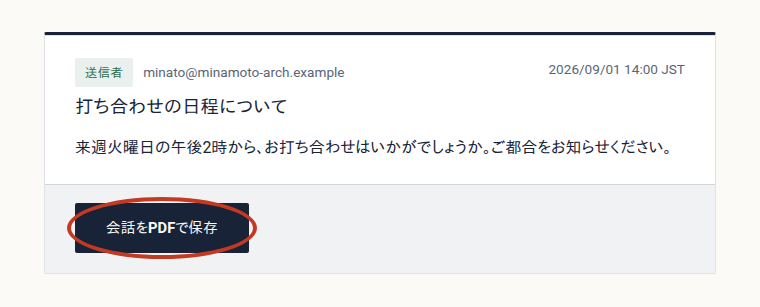
メッセージが画面に表示されます。ご自分のペースでお読みください。
控えを残したいときは、「会話をPDFで保存」ボタンがあれば押してください。
リマインダーメールを止める
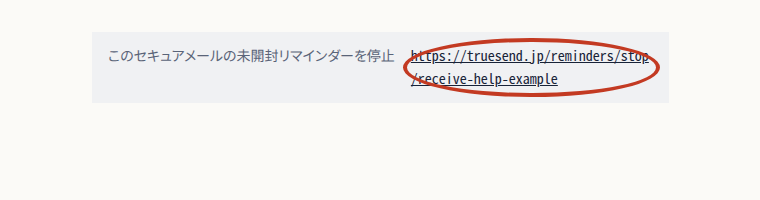
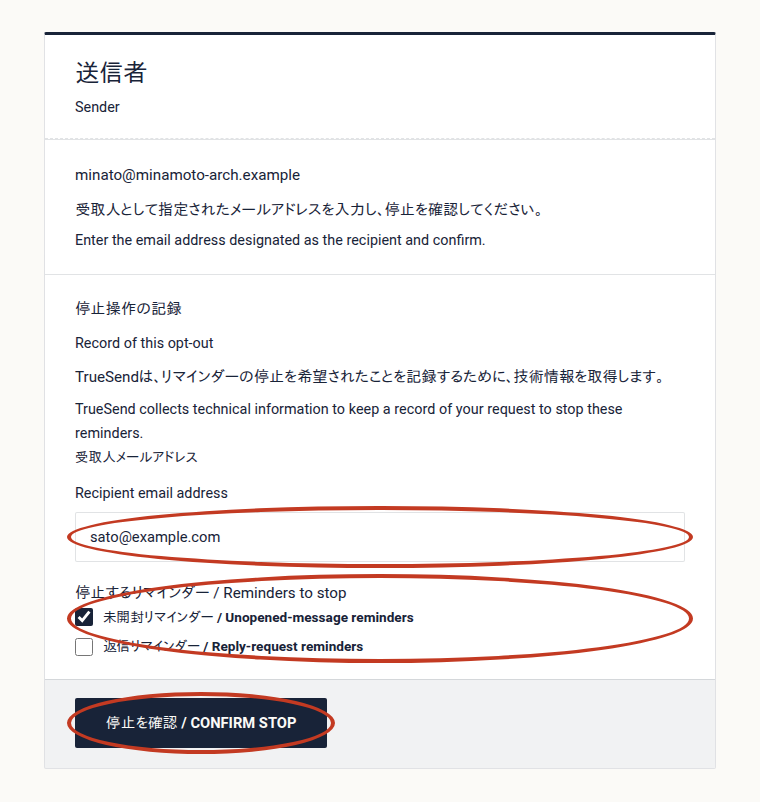
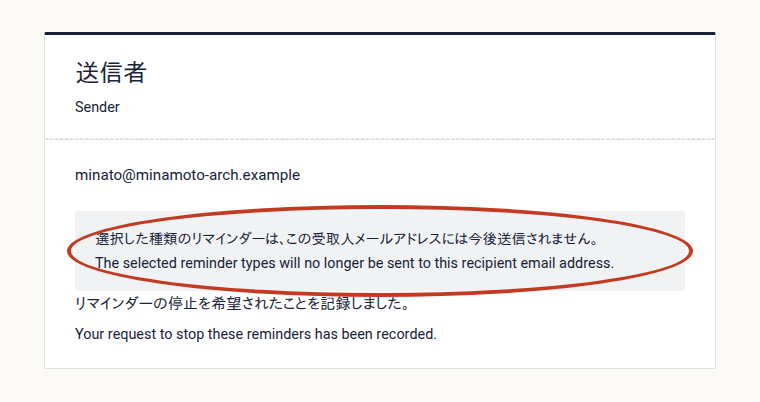
リマインダーメールの下にある停止リンクを押します。次の画面で、受け取り用メールアドレスを入力し、止めたいリマインダーを選んで「停止を確認」を押します。 停止用のアドレスを押せない場合は、コピーしてブラウザーのアドレス欄に貼り付け、Enterキーを押してください。
停止完了の表示を確認してください。この操作で止まるのは、このメッセージについて選んだリマインダーです。
なぜ、確認の手順があるの?
メールアドレスの確認は、大切なメッセージを宛先の人に届けるためのものです。TrueSendは、送信や確認したアクセスなどの記録を残します。あなたと送信者の両方が、後から何があったかを確かめる助けになります。
大切な書類を、書留で送るように
大切な会社の通知や、法律に関わる書類では、「送った」「受け取った」という経緯を後から確かめたいことがあります。書留のように、記録を残すことで行き違いを減らせます。ヨーロッパの電子書留サービスも、送信と受信の記録を残すという考え方を使っています。
うまく進めないとき
新しいメールが届きません
少し待ってから受信箱を更新し、迷惑メールフォルダーも確認してください。最初のお知らせと同じメールアドレスを入力したかも確認します。
リンクが使えません
アクセス用リンクが期限切れ、または使用済みの場合は、最初のお知らせメールに戻り、そのリンクから再度メールアドレスを確認して、新しいアクセス用リンクを受け取ってください。最初のお知らせの共有リンクも利用できない場合は、送信者に新しい共有を依頼してください。
どのメールアドレスを入力しますか?
最初のお知らせを受け取ったアドレスを使ってください。転送されたメールで、元の宛先の受信箱を使えない場合は、送信者にご自分のアドレスへ送り直してもらってください。